
Apple Music Classicalと
波動スピーカーが紡ぐ、新たな音楽体験
「Apple Music Classical」の「ロスレス 最大24ビット/48kHz 」を波動スピーカーで鳴らしたらスゴかった!小さなスピーカー『MTVS』(ユーザー様ご所有機種)でスゴかったんだから、『MS1001』シリーズとかで鳴らしたらもっとスゴいんじゃないですか??」
とユーザー様よりお声をいただきましたので、実際に私も体験してみました。
Apple Musicについて詳しくお知りになりたい方はApple公式サイトをご覧ください。

② 実際にロスレスで聴いてみる
③ ハイレゾについて
④ 接続と設定について
・iPhoneでの設定
・使用するケーブルについて
⑤ 接続例について
⑥ M1以降のMacBook air や MacBookProでロスレスで聴くための設定
⑦ Bluetoothではロスレスを聴くことはできません(Apple公式より)
⑧ 最後に
①「Apple Music Classical」とは?
2024年1月24日、クラシック音楽ファンに新たな風が吹きました。それは「Apple Music Classical」のリリースです。Appleが提供するこのクラシック音楽専用のストリーミングサービスは、すでにApple Musicのサブスクリプションの登録者であれば追加費用なしで利用できます。このサービスは、クラシック音楽の愛好家にふさわしいリスニング体験を提供するために設計されています。世界最大のクラシック音楽のカタログから、あらゆる作品を完全に最適化された検索機能によって簡単に見つけることができます。

エキスパートが監修したプレイリストや作曲者紹介で、作曲者、時代、楽器などについて詳しく知ることができます。


また、あなたのまだ知らないお気に入りの名曲がきっと見つかる「見つける」の機能がとても優秀です。「見つける」の機能は下記の3つに分かれていますので、ご紹介します。
カタログ: Apple Music Classicalは、世界最大級のクラシック音楽のカタログを提供しています。500万以上の楽曲が揃っており、作曲家、作品名、指揮者、楽器、時代、オーケストラや合唱団など、さまざまな切り口から検索して、特定のレコーディングをすばやく見つけ出すことができます。

プレイリスト: エキスパートが監修したプレイリストを提供しており、これにより作曲者、時代、楽器などについて詳しく知ることができます。

楽器: 楽器の種類による検索も可能で、これにより特定の楽器の演奏を含むレコーディングを簡単に見つけることができるようになり、個人的にこれが一番嬉しかったです。

②実際にロスレスで聴いてみる
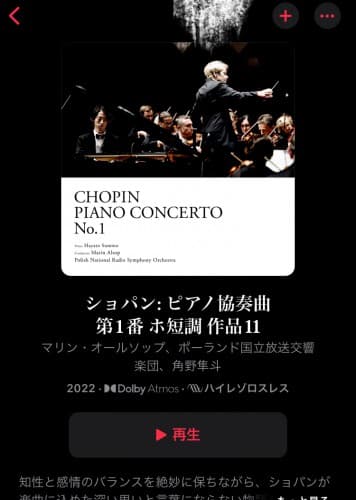
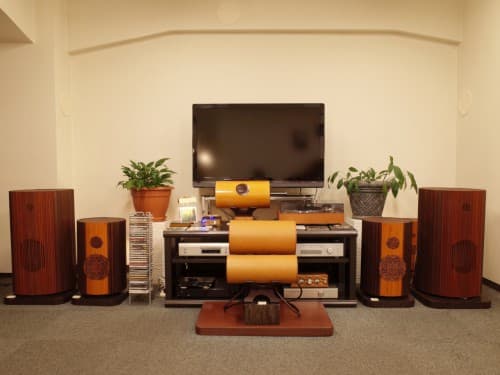
そして、冒頭のユーザー様が仰っていたApple Music Classicalで今まで設定していたiPhoneのオーディオの品質の設定を「高音質」から「ロスレス 最大24ビット/48kHz 」を波動スピーカー『MS1001-M』で体感してみました。

結果から申し上げますと、とても感動しました!
波動スピーカーの持つ「アーティストの伝えたい想い」だったり、「目の前で演奏してくれているかのような臨場感」が圧倒的に増し、他のユーザー様が仰っていた「肌で聞いている」という実感がくらべて明らかに増していました。
また、スピーカーから遠くに離れても届いて来る「音の波動」の情報量も増していました。
歌声も聴いてみると、とても伸びやかでより生声感が増しています。
技術的には、CDの持つ16bitに対してロスレスの24bitでは2^8=256倍のデータを持つため、音の微妙な高低差などがより高い解像度と細かさを持つため、繊細な音の拡がりや微妙な音色の違いを体感することができました。
元々、ユーザー様から「今まで聞こえていなかった音が聞こえた」という不思議で有難いお声をたくさん寄せていただいている波動スピーカーなので、更にこの不思議体験がより分かりやすくご体感いただけるのではないかと思います。
是非、Apple Musicのサブスクリプションを登録して利用されている方で、まだ「ロスレス」を試されていない方は一度、試されてみると感動すると思いますよ!
ただ、ロスレスを使用すると、データ使用量が大幅に増加しますので、ご注意の上お試しください。
3分間の曲のデータ使用量は、およそ以下の通りです:
-高効率の場合は1.5MB
-高音質(256kbps)の場合は6MB
-ロスレス(24bit / 48kHz)の場合は36MB
-ハイレゾロスレス(24bit / 192kHz)の場合は145MB
③ハイレゾについて
また、「エムズシステムの波動スピーカーはハイレゾ(最大24ビット/192kHz)には対応していないんですか?」というご質問も同時にいただきましたので、そのご回答も下記に掲載させていただきます。

エムズシステムの波動スピーカーはハイレゾに対応はしていませんが、そのハイレゾの持つ情報量に対して波動スピーカーはとても素直に反応してくれます。
(私が所有しているM1搭載のMacBook Airで検証。仕様上、最大24ビット / 96kHzにダウンサンプリングされる状態で検証)
それは、「ある役割」が感動体験を成しています。
その役割とは、音の響き方です。
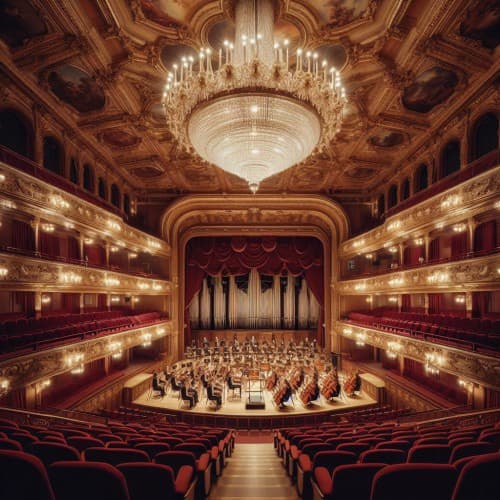
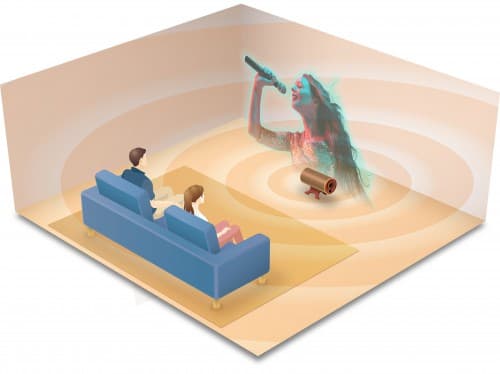
波動スピーカーは、空間全体に自然な響きが楽器のように360°に拡がる特性があります。この限りなく生音に近い響きが直接心に響き、ご試聴中に涙を流す方がいらっしゃるほど感動的なリスニング体験を提供します。これは、まるでコンサートホールにいるかのような臨場感を味わうことができます。
また、その自然な響きは私たち人間の心とからだに優しく、一日中聞いていても疲れません。

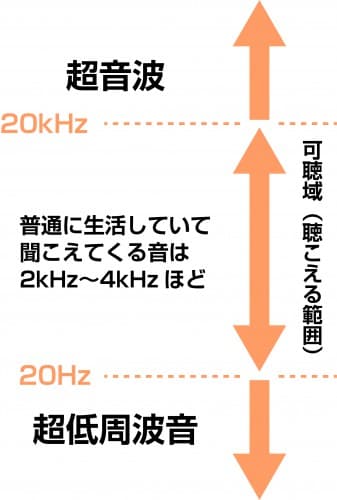
元々、人間が聴ける一番高い周波数は22khz程と言われていますので、そこまで高い音にこだわる必要はないはずなのですが、そもそも何故ハイレゾのように192kHzという高いサンプリングレートが存在するのかというと「人間が直接聞くことはできないが、音楽の「感じられる」部分に影響を与えるから」と考えられているからだそうです。

この「感じられる」部分が真に重要な部分で、方法は異なっていても波動スピーカーが持っている重要なコンセプトの一部であり、先述したハイレゾ同等以上の役割になります。
そして結果的に、ハイレゾの持つ情報量は波動スピーカーと相性がとても良く、生音に近づき拡がりも良く、目の前で演奏し、歌ってくれているかのように感動させてくれました。

④接続と設定について
さて、ここから「Apple Music Classical及びApple Music」のロスレスで再生するための接続と設定についてご説明させていただきます。
まず前提として、先述したようにiPhoneで再生する場合は、ハイレゾを再生した場合でもロスレス(最大24bit / 48kHz)までダウンサンプリングされ、M1以降のMacBook AirやMacBook Proの場合は最大24ビット / 96kHzにダウンサンプリングされます。
・iPhoneでの設定
iPhoneでApple Musicのロスレス設定を行う方法は以下の通りです。
※先述したとおり、ロスレスは「高音質」の音楽データよりもデータ容量が多くなります。
iPhoneのキャリアのプランが「ダウンロード無制限」の場合は「モバイル通信ストリーミング」も「ロスレス」にしても良いかも知れませんが、月々に利用できる容量に制限がある場合は「高音質」にしておくのがのがベターかと思いますが、プランによってご判断いただければと思います。
・使用するケーブルについて
接続に使用するケーブルについては下記のケーブルがコスパも良く、まずは良い音質を試してみたいという方におすすめです。
① UGREEN ライトニングケーブル(ロスレス 24ビット/48kHzに対応)
https://amzn.to/3EfDuet
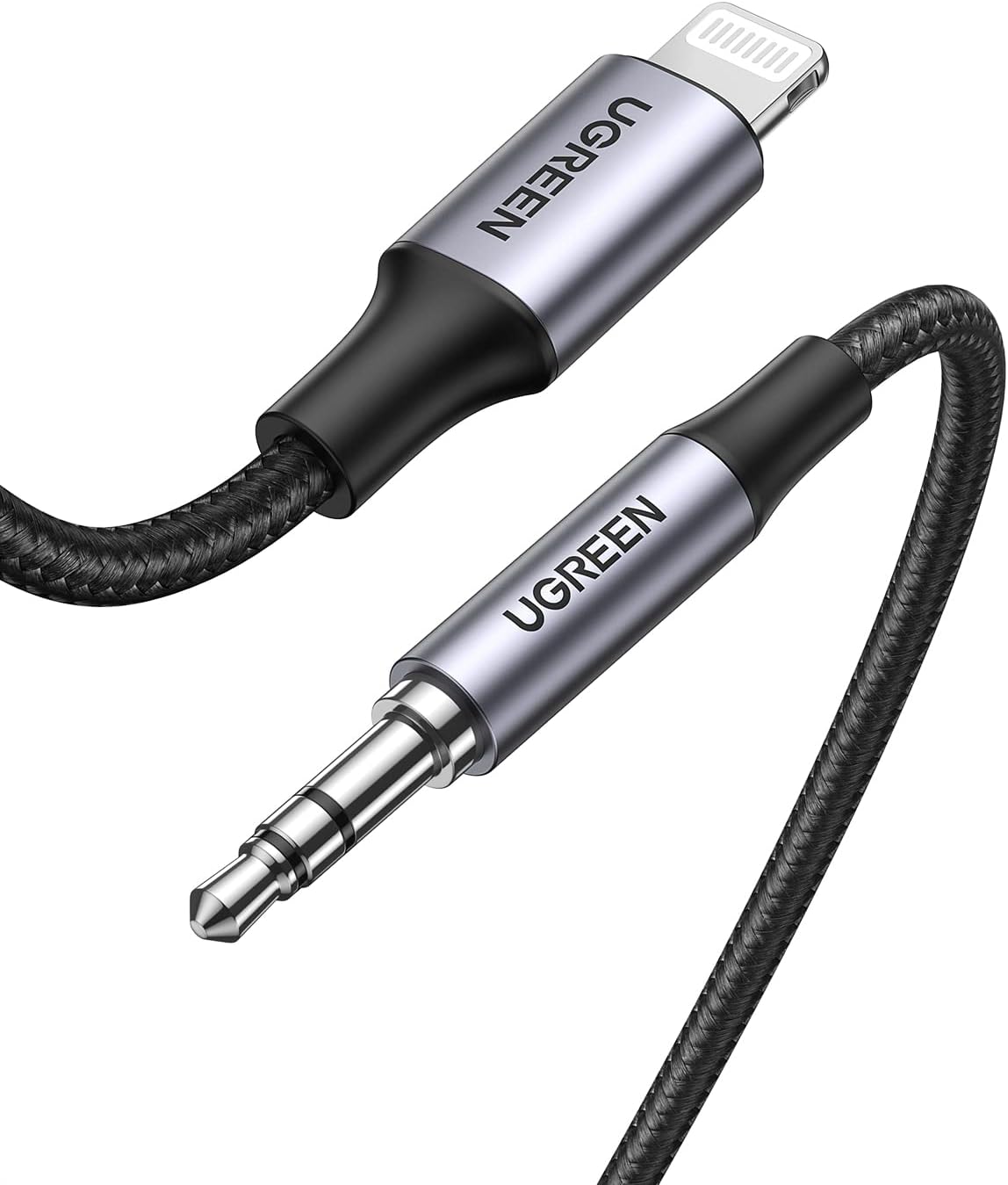
対応機種:
iPhone14以前
iPad Pro 12.9インチ(第1・2世代)
iPad Pro 10.5インチ
iPad Pro 9.7インチ
iPad Air(第3世代)
iPad(第6〜9世代)
iPad mini(第5世代)1
②UGREEN USB-Cケーブル(ロスレス 24ビット/48kHzに対応) https://amzn.asia/d/0jVGLQx
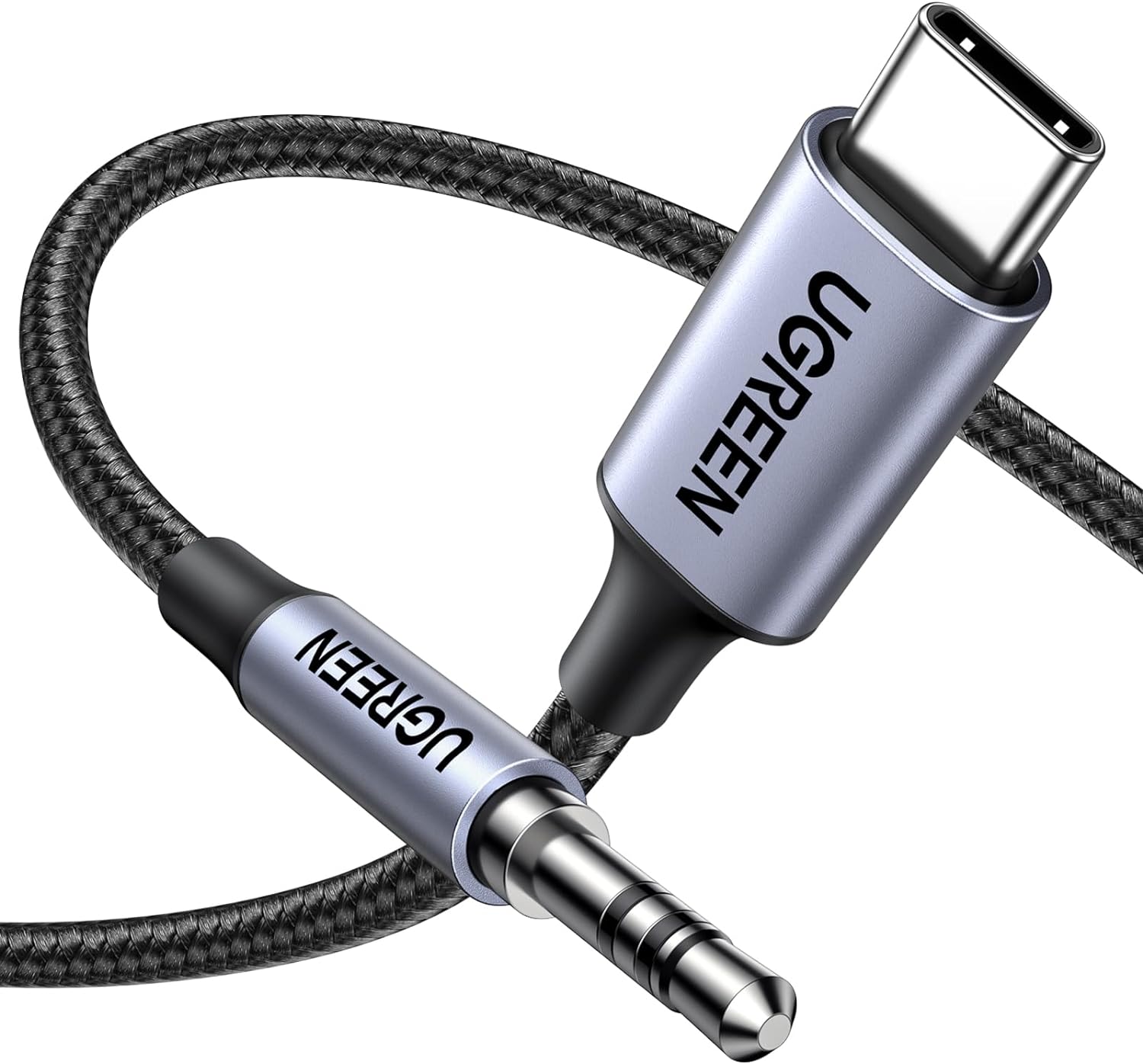
対応機種:
iPhone15以降
アンドロイド端末
WindowsOSタブレット端末
iPad Pro 12.9インチ(第3世代以降)
iPad Pro 11インチ(全ての世代)
iPad Air(第4世代以降)
iPad mini(第6世代以降)2
スピーカーMS1001シリーズ・RS08002シリーズ・PA127シリーズをご使用の場合
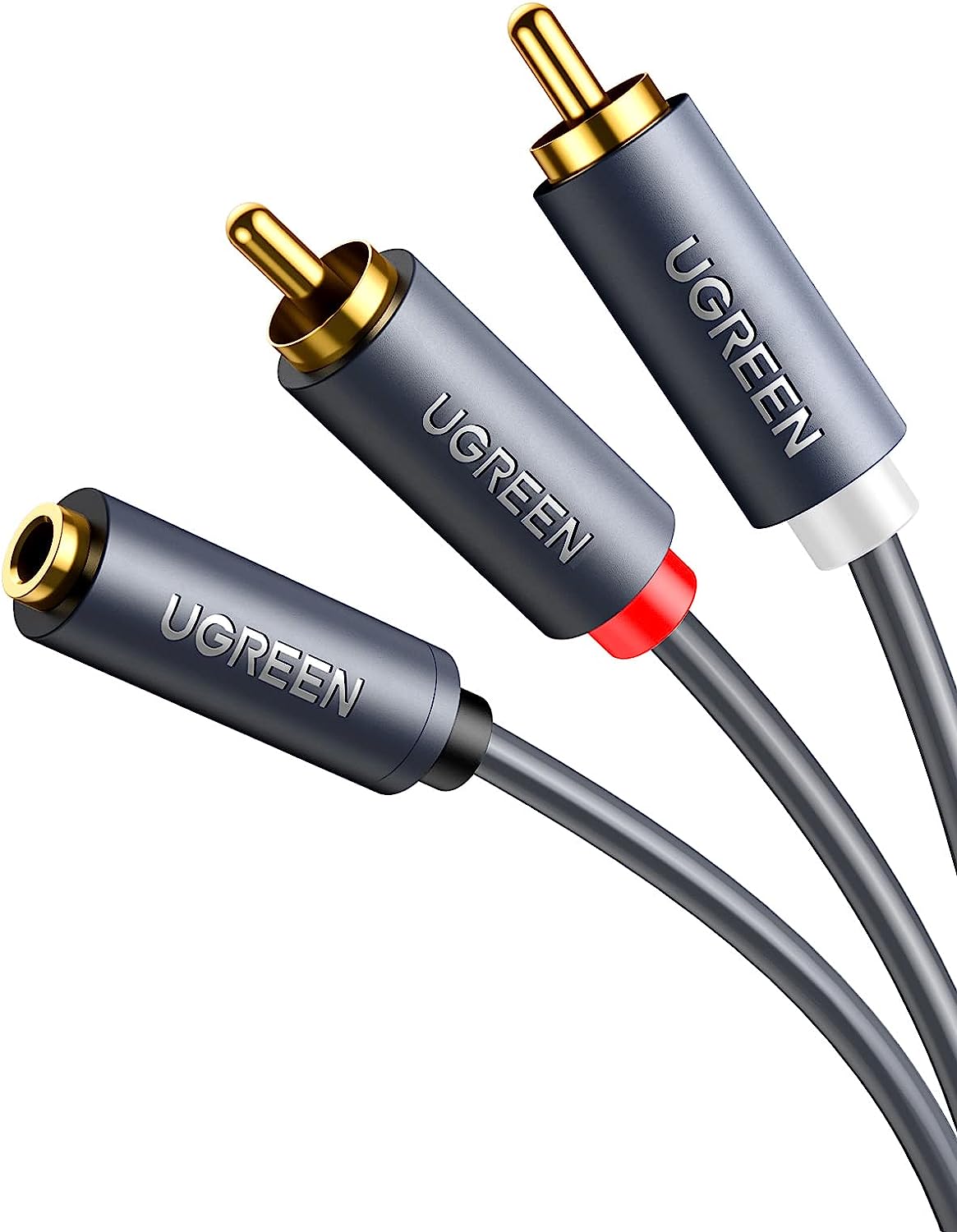
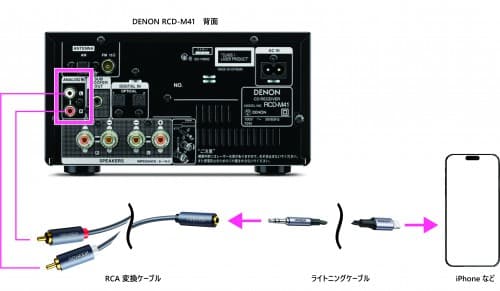
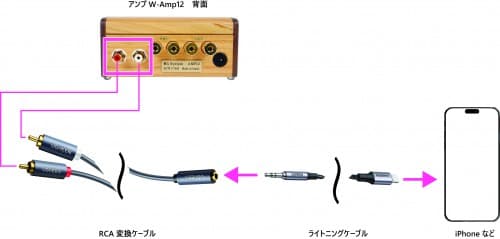
アンプの入力端子(RCA)に下記の「RCA変換ケーブル」を接続し、その先に上記で紹介した①もしくは②のケーブルを接続して、反対側をiPhoneに接続します。
(iPhone側の音量は8割〜9割くらいまで上げてから、最終的な音量調整はアンプ側で行っていただくと音声信号がしっかりとアンプに伝わり良い音で鳴ってくれます)
UGREEN RCA変換ケーブル
https://amzn.asia/d/flv7Q5M
⑤接続例について
※最高の音質と響きで聴きたいという方には、弊社オリジナルアンプの『W-Amp12』をおすすめいたします。波動スピーカーと同じ波動技術が搭載されており、ロスレス音源の持つ音を真に引き出し、更に生音に近く、温かみのある音に生まれ変わります。

アンプ内蔵型スピーカーSLAショコラ・Kagee・MTVSをご使用の場合
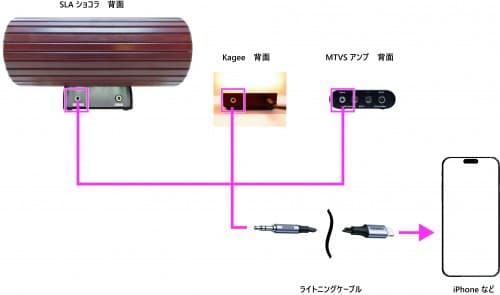
本体の裏面に「LINE IN」入力端子があるので、そこに上記で紹介した①もしくは②のケーブルを接続して、反対側をiPhoneに接続します。
(iPhone側の音量は8割〜9割くらいまで上げてから、最終的な音量調整は本体アンプ側で行っていただくと音声信号がしっかりとアンプに伝わり良い音で鳴ってくれます)
アンプ内蔵型スピーカーとiPhoneとの接続例

*M1以降のMacBook air や MacBook Proの場合は、最大24ビット / 96kHzにダウンサンプリングされるため「ハイレゾロスレス」に設定します。(iPhoneのロスレスよりも理論上は高音質で聴けるようになります。)
但し、容量は当然ロスレスよりも大きくなるため、適宜ご自身でご判断ください。
Audio MIDI設定:
MacBookとアンプとの接続に使用するケーブル
スピーカーMS1001シリーズ・RS08002シリーズ・PA127シリーズをご使用の場合
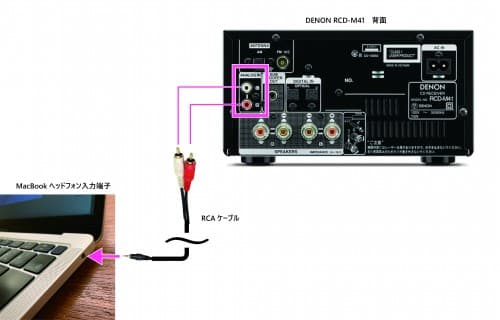
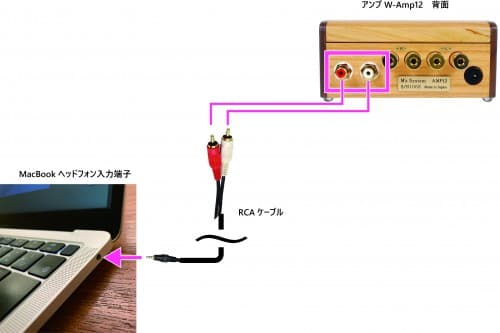
アンプの入力端子(RCA)に下記の「RCAケーブル」を接続し、(弊社オリジナルアンプ『MS-Amp12』 または『W-Amp12』をお買い上げの際はRCAケーブルが付属しています)、反対側をMacBookのヘッドフォン端子に接続します。(MacBook側の音量は8割〜9割くらいまで上げてから、最終的な音量調整はアンプ側で行っていただくと音声信号がしっかりとアンプに伝わり良い音で鳴ってくれます)

一般的なアンプとMacBookとの接続例

※最高の音質と響きで聴きたいという方には、弊社オリジナルアンプの『W-Amp12』をおすすめいたします。波動スピーカーと同じ波動技術が搭載されており、ロスレス音源の持つ音を真に引き出し、更に生音に近く、温かみのある音に生まれ変わります。

アンプ内蔵型スピーカーSLAショコラ・Kagee・MTVSをご使用の場合
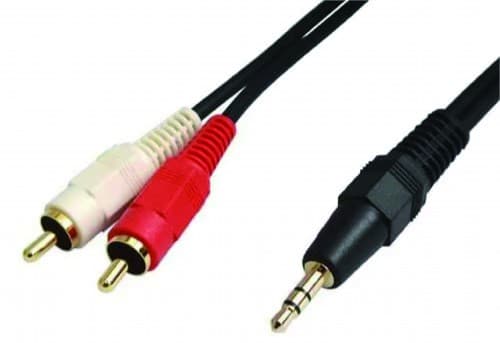
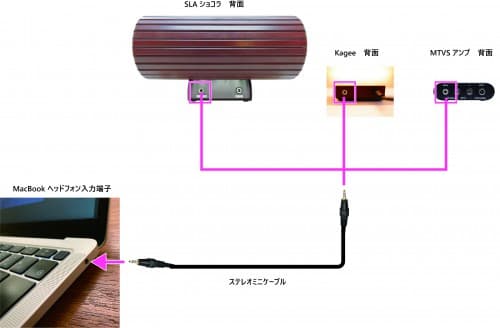
本体の裏面に「LINE IN」入力端子があるので、各機種に付属している下記ステレオミニケーブルを接続し、反対側をMac bookのヘッドフォン端子に接続します。(MacBook側の音量は8割〜9割くらいまで上げてから、最終的な音量調整は本体アンプ側で行っていただくと音声信号がしっかりとアンプに伝わり良い音で鳴ってくれます)

⑦Bluetoothではロスレスを聴くことはできません
(Apple公式より)
とても便利なBluetoothですが、Apple公式の情報にもあるとおり、音質が圧縮されてしまうため、” ロスレスオーディオをBluetoothで聴くことはできません “とAppleでも公開されていますので、ご注意ください。

⑧最後に
Apple Music Classical(Apple Music)の豊かな音楽と波動スピーカーの心に響く音響が融合することで、あなたの音楽体験は新たな次元へと進化します。あなたが聴く音楽、感じる音楽、そして生きる音楽が、これまで以上に豊かになるでしょう。
その感動的な音響体験を、あなた自身の耳で確かめてみてください。きっと、あなたの音楽生活に新たな風をもたらすことでしょう。
波動スピーカーが紡ぐ、新たな音楽体験
「Apple Music Classical」の「ロスレス 最大24ビット/48kHz 」を波動スピーカーで鳴らしたらスゴかった!小さなスピーカー『MTVS』(ユーザー様ご所有機種)でスゴかったんだから、『MS1001』シリーズとかで鳴らしたらもっとスゴいんじゃないですか??」
とユーザー様よりお声をいただきましたので、実際に私も体験してみました。
Apple Musicについて詳しくお知りになりたい方はApple公式サイトをご覧ください。
目次
① 「Apple Music Classical」とは?② 実際にロスレスで聴いてみる
③ ハイレゾについて
④ 接続と設定について
・iPhoneでの設定
・使用するケーブルについて
⑤ 接続例について
⑥ M1以降のMacBook air や MacBookProでロスレスで聴くための設定
⑦ Bluetoothではロスレスを聴くことはできません(Apple公式より)
⑧ 最後に
①「Apple Music Classical」とは?
2024年1月24日、クラシック音楽ファンに新たな風が吹きました。それは「Apple Music Classical」のリリースです。Appleが提供するこのクラシック音楽専用のストリーミングサービスは、すでにApple Musicのサブスクリプションの登録者であれば追加費用なしで利用できます。このサービスは、クラシック音楽の愛好家にふさわしいリスニング体験を提供するために設計されています。世界最大のクラシック音楽のカタログから、あらゆる作品を完全に最適化された検索機能によって簡単に見つけることができます。
エキスパートが監修したプレイリストや作曲者紹介で、作曲者、時代、楽器などについて詳しく知ることができます。
また、あなたのまだ知らないお気に入りの名曲がきっと見つかる「見つける」の機能がとても優秀です。「見つける」の機能は下記の3つに分かれていますので、ご紹介します。
カタログ: Apple Music Classicalは、世界最大級のクラシック音楽のカタログを提供しています。500万以上の楽曲が揃っており、作曲家、作品名、指揮者、楽器、時代、オーケストラや合唱団など、さまざまな切り口から検索して、特定のレコーディングをすばやく見つけ出すことができます。
プレイリスト: エキスパートが監修したプレイリストを提供しており、これにより作曲者、時代、楽器などについて詳しく知ることができます。
楽器: 楽器の種類による検索も可能で、これにより特定の楽器の演奏を含むレコーディングを簡単に見つけることができるようになり、個人的にこれが一番嬉しかったです。
②実際にロスレスで聴いてみる
そして、冒頭のユーザー様が仰っていたApple Music Classicalで今まで設定していたiPhoneのオーディオの品質の設定を「高音質」から「ロスレス 最大24ビット/48kHz 」を波動スピーカー『MS1001-M』で体感してみました。
結果から申し上げますと、とても感動しました!
波動スピーカーの持つ「アーティストの伝えたい想い」だったり、「目の前で演奏してくれているかのような臨場感」が圧倒的に増し、他のユーザー様が仰っていた「肌で聞いている」という実感がくらべて明らかに増していました。
また、スピーカーから遠くに離れても届いて来る「音の波動」の情報量も増していました。
歌声も聴いてみると、とても伸びやかでより生声感が増しています。
技術的には、CDの持つ16bitに対してロスレスの24bitでは2^8=256倍のデータを持つため、音の微妙な高低差などがより高い解像度と細かさを持つため、繊細な音の拡がりや微妙な音色の違いを体感することができました。
元々、ユーザー様から「今まで聞こえていなかった音が聞こえた」という不思議で有難いお声をたくさん寄せていただいている波動スピーカーなので、更にこの不思議体験がより分かりやすくご体感いただけるのではないかと思います。
是非、Apple Musicのサブスクリプションを登録して利用されている方で、まだ「ロスレス」を試されていない方は一度、試されてみると感動すると思いますよ!
ただ、ロスレスを使用すると、データ使用量が大幅に増加しますので、ご注意の上お試しください。
3分間の曲のデータ使用量は、およそ以下の通りです:
-高効率の場合は1.5MB
-高音質(256kbps)の場合は6MB
-ロスレス(24bit / 48kHz)の場合は36MB
-ハイレゾロスレス(24bit / 192kHz)の場合は145MB
③ハイレゾについて
また、「エムズシステムの波動スピーカーはハイレゾ(最大24ビット/192kHz)には対応していないんですか?」というご質問も同時にいただきましたので、そのご回答も下記に掲載させていただきます。
エムズシステムの波動スピーカーはハイレゾに対応はしていませんが、そのハイレゾの持つ情報量に対して波動スピーカーはとても素直に反応してくれます。
(私が所有しているM1搭載のMacBook Airで検証。仕様上、最大24ビット / 96kHzにダウンサンプリングされる状態で検証)
それは、「ある役割」が感動体験を成しています。
その役割とは、音の響き方です。
波動スピーカーは、空間全体に自然な響きが楽器のように360°に拡がる特性があります。この限りなく生音に近い響きが直接心に響き、ご試聴中に涙を流す方がいらっしゃるほど感動的なリスニング体験を提供します。これは、まるでコンサートホールにいるかのような臨場感を味わうことができます。
また、その自然な響きは私たち人間の心とからだに優しく、一日中聞いていても疲れません。
元々、人間が聴ける一番高い周波数は22khz程と言われていますので、そこまで高い音にこだわる必要はないはずなのですが、そもそも何故ハイレゾのように192kHzという高いサンプリングレートが存在するのかというと「人間が直接聞くことはできないが、音楽の「感じられる」部分に影響を与えるから」と考えられているからだそうです。
この「感じられる」部分が真に重要な部分で、方法は異なっていても波動スピーカーが持っている重要なコンセプトの一部であり、先述したハイレゾ同等以上の役割になります。
そして結果的に、ハイレゾの持つ情報量は波動スピーカーと相性がとても良く、生音に近づき拡がりも良く、目の前で演奏し、歌ってくれているかのように感動させてくれました。
④接続と設定について
さて、ここから「Apple Music Classical及びApple Music」のロスレスで再生するための接続と設定についてご説明させていただきます。
まず前提として、先述したようにiPhoneで再生する場合は、ハイレゾを再生した場合でもロスレス(最大24bit / 48kHz)までダウンサンプリングされ、M1以降のMacBook AirやMacBook Proの場合は最大24ビット / 96kHzにダウンサンプリングされます。
・iPhoneでの設定
iPhoneでApple Musicのロスレス設定を行う方法は以下の通りです。
- 「設定」アプリを開きます。
- 「ミュージック」をタップします。
- 「オーディオの品質」をタップします。
- 「ロスレスオーディオ」をONにします。
- 「Wi-Fiストリーミング」を「ロスレス」にします。(おすすめ)
- 「ダウンロード」を「ロスレス」にします。(任意)
※先述したとおり、ロスレスは「高音質」の音楽データよりもデータ容量が多くなります。
iPhoneのキャリアのプランが「ダウンロード無制限」の場合は「モバイル通信ストリーミング」も「ロスレス」にしても良いかも知れませんが、月々に利用できる容量に制限がある場合は「高音質」にしておくのがのがベターかと思いますが、プランによってご判断いただければと思います。
・使用するケーブルについて
接続に使用するケーブルについては下記のケーブルがコスパも良く、まずは良い音質を試してみたいという方におすすめです。
① UGREEN ライトニングケーブル(ロスレス 24ビット/48kHzに対応)
https://amzn.to/3EfDuet
対応機種:
iPhone14以前
iPad Pro 12.9インチ(第1・2世代)
iPad Pro 10.5インチ
iPad Pro 9.7インチ
iPad Air(第3世代)
iPad(第6〜9世代)
iPad mini(第5世代)1
②UGREEN USB-Cケーブル(ロスレス 24ビット/48kHzに対応) https://amzn.asia/d/0jVGLQx
対応機種:
iPhone15以降
アンドロイド端末
WindowsOSタブレット端末
iPad Pro 12.9インチ(第3世代以降)
iPad Pro 11インチ(全ての世代)
iPad Air(第4世代以降)
iPad mini(第6世代以降)2
スピーカーMS1001シリーズ・RS08002シリーズ・PA127シリーズをご使用の場合
アンプの入力端子(RCA)に下記の「RCA変換ケーブル」を接続し、その先に上記で紹介した①もしくは②のケーブルを接続して、反対側をiPhoneに接続します。
(iPhone側の音量は8割〜9割くらいまで上げてから、最終的な音量調整はアンプ側で行っていただくと音声信号がしっかりとアンプに伝わり良い音で鳴ってくれます)
UGREEN RCA変換ケーブル
https://amzn.asia/d/flv7Q5M
⑤接続例について
一般的なアンプとiPhoneとの接続例

※最高の音質と響きで聴きたいという方には、弊社オリジナルアンプの『W-Amp12』をおすすめいたします。波動スピーカーと同じ波動技術が搭載されており、ロスレス音源の持つ音を真に引き出し、更に生音に近く、温かみのある音に生まれ変わります。
オリジナルアンプ『W-Amp12』とiPhoneとの接続例
アンプ内蔵型スピーカーSLAショコラ・Kagee・MTVSをご使用の場合
本体の裏面に「LINE IN」入力端子があるので、そこに上記で紹介した①もしくは②のケーブルを接続して、反対側をiPhoneに接続します。
(iPhone側の音量は8割〜9割くらいまで上げてから、最終的な音量調整は本体アンプ側で行っていただくと音声信号がしっかりとアンプに伝わり良い音で鳴ってくれます)
アンプ内蔵型スピーカーとiPhoneとの接続例
⑥M1以降のMacBook air や MacBook Proで
ロスレスで聴くための設定
Apple Musicの設定:
ロスレスで聴くための設定
Apple Musicの設定:
- Apple Musicの環境設定を開き、「再生」を選択します。
- オーディオ品質の中の「ロスレスオーディオ」にチェックをつけます。
- チェックをつけた「ロスレスオーディオ」の下にある「ストリーミング」と「ダウンロード」をハイレゾロスレスに変更します。
*M1以降のMacBook air や MacBook Proの場合は、最大24ビット / 96kHzにダウンサンプリングされるため「ハイレゾロスレス」に設定します。(iPhoneのロスレスよりも理論上は高音質で聴けるようになります。)
但し、容量は当然ロスレスよりも大きくなるため、適宜ご自身でご判断ください。
Audio MIDI設定:
- LaunchpadやSpotlightから、「Audio MIDI設定」を開きます。
- 使いたいイヤホンやヘッドホンのフォーマットを「96,000 Hz」に変更します。
MacBookとアンプとの接続に使用するケーブル
スピーカーMS1001シリーズ・RS08002シリーズ・PA127シリーズをご使用の場合
アンプの入力端子(RCA)に下記の「RCAケーブル」を接続し、(弊社オリジナルアンプ『MS-Amp12』 または『W-Amp12』をお買い上げの際はRCAケーブルが付属しています)、反対側をMacBookのヘッドフォン端子に接続します。(MacBook側の音量は8割〜9割くらいまで上げてから、最終的な音量調整はアンプ側で行っていただくと音声信号がしっかりとアンプに伝わり良い音で鳴ってくれます)
一般的なアンプとMacBookとの接続例
※最高の音質と響きで聴きたいという方には、弊社オリジナルアンプの『W-Amp12』をおすすめいたします。波動スピーカーと同じ波動技術が搭載されており、ロスレス音源の持つ音を真に引き出し、更に生音に近く、温かみのある音に生まれ変わります。
オリジナルアンプ『W-Amp12』とMacBookとの接続例
アンプ内蔵型スピーカーSLAショコラ・Kagee・MTVSをご使用の場合
本体の裏面に「LINE IN」入力端子があるので、各機種に付属している下記ステレオミニケーブルを接続し、反対側をMac bookのヘッドフォン端子に接続します。(MacBook側の音量は8割〜9割くらいまで上げてから、最終的な音量調整は本体アンプ側で行っていただくと音声信号がしっかりとアンプに伝わり良い音で鳴ってくれます)
アンプ内蔵型スピーカーとMacBookとの接続例
⑦Bluetoothではロスレスを聴くことはできません
(Apple公式より)
とても便利なBluetoothですが、Apple公式の情報にもあるとおり、音質が圧縮されてしまうため、” ロスレスオーディオをBluetoothで聴くことはできません “とAppleでも公開されていますので、ご注意ください。
⑧最後に
Apple Music Classical(Apple Music)の豊かな音楽と波動スピーカーの心に響く音響が融合することで、あなたの音楽体験は新たな次元へと進化します。あなたが聴く音楽、感じる音楽、そして生きる音楽が、これまで以上に豊かになるでしょう。
その感動的な音響体験を、あなた自身の耳で確かめてみてください。きっと、あなたの音楽生活に新たな風をもたらすことでしょう。







1 / 23
他にもブログがございます
よろしければご覧ください
「お知らせ」の新着記事
お知らせ
Quiet Luxury クワイエット・ラグジュアリー Roses Aftenoon 薔薇の午後
2026/5/22 お知らせ 昨夜リリースしたQuiet Luxury ク…

お知らせ
YouTube新シリーズ「Quiet Luxury 」、「Room to Breathe」配信開始のお知らせ
エムズシステムは、YouTubeにて二つのオリジナル動画シリーズの配信を開始しました。 「Quiet Luxury」(週1回・7〜8分)Quiet Luxu…

お知らせ
新しい動画シリーズ「Room to Breathe」をYouTubeで始めました。
パリの午後、開いた窓から緑が揺れている。フレンチボッサの歌声が、静かに部屋を満たしていく。エムズシステムは本日、YouTube新シリーズ「Room to Bre…
最新記事

社長ブログ
細胞は音に反応するのか?
細胞は音に反応するのか――音を「耳で聴くもの」から、もう一度考え直してみる私たちはふつう、音を耳で聴くものだと考えています。音楽を楽しむ。声を聞き取る。物音に気…

社長ブログ
音は、耳だけで聴いているのではない? 細胞も聞いている
音は、耳だけで聴いているのではないかもしれない――細胞・遺伝子研究がひらく、音の新しい見方近年、耳などの感覚器を通さなくても、細胞そのものが可聴域の音に反応し、…

社長ブログ
「Quiet Luxury 特別版( フレンチボッサ3部作)リマスタリング版本日配信
いよいよ本日、エムズシステムの音楽配信シリーズQuiet Luxury クワイエット・ラグジュアリー の特別版をお届けします。このプロジェクトのきっかけは、エム…